
Tại Nấu Chuẩn Ăn Ngon, chúng tôi hiểu rằng việc chia sẻ niềm đam mê ẩm thực không chỉ dừng lại ở công thức hay hình ảnh. Video chính là phương tiện mạnh mẽ để truyền tải sự hấp dẫn của món ăn. Bài viết này là hướng dẫn sử dụng Adobe Premiere Pro CC 2018 chi tiết, giúp bạn biến những cảnh quay món ngon đơn giản thành tác phẩm sống động, chuyên nghiệp, thu hút mọi ánh nhìn.
Tại Sao Premiere Pro Là Lựa Chọn Tối Ưu Cho Video Ẩm Thực?
Adobe Premiere Pro là một phần mềm chỉnh sửa video chuyên nghiệp hàng đầu, được phát triển bởi “ông lớn” Adobe. Đây là công cụ được hàng triệu nhà sáng tạo nội dung trên toàn cầu tin dùng, không chỉ trong lĩnh vực điện ảnh mà còn rất phổ biến trong việc sản xuất nội dung số, bao gồm cả video ẩm thực. Phần mềm này cung cấp một bộ công cụ toàn diện để dựng phim, cắt ghép, xử lý âm thanh, và thêm hiệu ứng hình ảnh, biến những thước phim về món ăn của bạn trở nên sống động và chân thực hơn bao giờ hết.
Premiere Pro hỗ trợ nhiều định dạng video khác nhau, từ HD thông thường đến 4K, 8K, giúp bạn tự do sáng tạo mà không bị giới hạn về chất lượng. Đặc biệt, khả năng tích hợp mượt mà với các ứng dụng Adobe khác như Photoshop hay Audition giúp quy trình làm việc trở nên liền mạch và hiệu quả. Đối với những người đam mê nấu ăn muốn chia sẻ bí quyết của mình qua video, Adobe Premiere cung cấp mọi tính năng cần thiết để tạo ra những video chất lượng cao, từ các cảnh quay công đoạn chế biến đến thành phẩm cuối cùng.
Những Tính Năng Nổi Bật Của Premiere Pro CC 2018 Hỗ Trợ Dựng Phim Nấu Ăn
Phiên bản Adobe Premiere Pro CC 2018 mang đến nhiều cải tiến đáng giá, phục vụ tốt hơn nhu cầu biên tập video, đặc biệt là video ẩm thực đòi hỏi sự tinh tế về hình ảnh và âm thanh. Các tính năng mới này giúp tối ưu hóa quy trình làm việc và nâng cao chất lượng sản phẩm cuối cùng.
Một trong những cải tiến quan trọng là khả năng chỉnh sửa audio ngay trong quá trình biên tập video. Điều này tiết kiệm đáng kể thời gian, vì bạn không cần phải xuất file âm thanh sang một ứng dụng khác rồi mới chèn vào. Đối với video nấu ăn, việc điều chỉnh âm thanh tiếng xèo xèo của món ăn, tiếng dao thớt hay nhạc nền trở nên dễ dàng và trực quan hơn rất nhiều.
Tính năng Color Match là một “trợ thủ” đắc lực khi bạn muốn giữ sự đồng nhất về màu sắc giữa các cảnh quay khác nhau, hoặc giữa video hiện tại và các video trước đó. Chỉ với một cú nhấp chuột, Premiere Pro có thể tự động điều chỉnh màu sắc để đạt được hiệu ứng mong muốn, giúp món ăn của bạn luôn có màu sắc hấp dẫn và chuẩn chỉnh, dù quay trong điều kiện ánh sáng không đồng đều. Tính năng Shared Project cũng rất hữu ích cho các nhóm làm việc, cho phép nhiều người cùng chỉnh sửa một dự án video nấu ăn, thúc đẩy sự hợp tác và tăng năng suất.
Ngoài ra, phiên bản CC 2018 còn bổ sung nhiều hiệu ứng mới và cải thiện khả năng tương thích với Adobe Audition, mang lại trải nghiệm chỉnh sửa âm thanh chuyên nghiệp hơn. Việc hỗ trợ thêm nhiều định dạng mới cũng giúp các nhà sáng tạo nội dung ẩm thực dễ dàng làm việc với đa dạng nguồn footage, từ máy ảnh chuyên nghiệp đến điện thoại di động, đảm bảo bạn luôn có thể tạo ra những video món ngon chất lượng cao.
Làm Quen Giao Diện Premiere Pro CC 2018 Để Biên Tập Video Món Ăn Hiệu Quả
Giao diện của Adobe Premiere Pro CC 2018 được thiết kế trực quan và thân thiện với người dùng, giúp những người mới bắt đầu chỉnh sửa video, đặc biệt là những người làm nội dung ẩm thực, nhanh chóng làm quen và thao tác. Việc hiểu rõ các khu vực làm việc chính sẽ giúp bạn tổ chức công việc một cách hiệu quả và tiết kiệm thời gian.
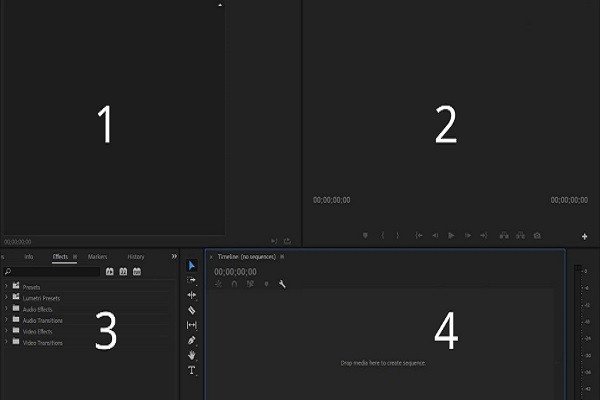 Giao diện làm việc của Adobe Premiere Pro CC 2018 với chú thích các bảng điều khiển chính
Source panel (1) là nơi bạn xem trước các file âm thanh và video gốc đã nhập vào. Bạn có thể thực hiện các thao tác cơ bản như phát, dừng, và cắt chọn đoạn video mong muốn trước khi đưa vào biên tập trên timeline. Điều này đặc biệt hữu ích khi bạn có nhiều cảnh quay nguyên liệu hoặc công đoạn nấu ăn, giúp bạn dễ dàng chọn lọc những phần cần thiết.
Program panel (2) hiển thị video bạn đang dựng hoặc đã dựng xong. Đây là khu vực bạn sẽ xem thành quả của mình với đầy đủ hiệu ứng, âm thanh và hình ảnh trong quá trình biên tập và chỉnh sửa. Bạn có thể xem ngay lập tức các thay đổi về màu sắc của món ăn, hiệu ứng chuyển cảnh hay vị trí chữ viết.
Project and media panel (3) là nơi quản lý và lưu trữ tất cả các file đã nhập vào Premiere, bao gồm video gốc, âm thanh, hình ảnh và hiệu ứng. Việc tổ chức file một cách khoa học tại đây, ví dụ như tạo các thư mục riêng cho cảnh quay nguyên liệu, cảnh quay chế biến, nhạc nền, sẽ giúp bạn dễ dàng tìm kiếm và quản lý dự án video nấu ăn của mình. Bạn cũng có thể đổi tên file ngay trong panel này mà không làm ảnh hưởng đến file gốc.
Timeline panel (4) là trái tim của mọi dự án chỉnh sửa video. Đây là nơi bạn sẽ dành phần lớn thời gian để biên tập video, chèn âm thanh, hình ảnh, hiệu ứng và điều chỉnh thời lượng. Việc sắp xếp các cảnh quay món ăn theo trình tự, đồng bộ hóa âm thanh tiếng chế biến, và thêm các đoạn nhạc nền đều được thực hiện tại khu vực này.
Bạn hoàn toàn có thể tùy chỉnh vị trí các panel này để tạo ra một giao diện làm việc phù hợp nhất với phong cách cá nhân, giúp tối ưu hóa hiệu suất khi sáng tạo nội dung ẩm thực. Sau khi điều chỉnh, bạn có thể lưu lại giao diện đó bằng cách vào Window > Workspaces > Save as new workspaces.
Các Thao Tác Cơ Bản Với Premiere Pro Khi Sáng Tạo Nội Dung Ẩm Thực
Để tạo ra một video món ngon chất lượng cao bằng Premiere Pro, bạn cần nắm vững một số thao tác cơ bản. Dù bạn là người mới hay đã có kinh nghiệm, việc thực hiện đúng các bước này sẽ giúp quá trình biên tập diễn ra suôn sẻ và hiệu quả.
Khởi Tạo Dự Án Dựng Video Nấu Ăn
Bước đầu tiên để bắt đầu hành trình chỉnh sửa video ẩm thực là tạo một Project mới trong Premiere Pro. Project này sẽ là nơi lưu trữ toàn bộ công việc của bạn, từ các file nguồn cho đến bản dựng cuối cùng, giúp bạn quản lý và tìm kiếm dữ liệu một cách dễ dàng.
Để tạo một Project mới, khi khởi động phần mềm, bạn chỉ cần chọn “New Project”. Một bảng thông tin sẽ hiện ra, yêu cầu bạn điền các mục như “Name” (tên của dự án, ví dụ: “Video Nấu Món Canh Chua”), và “Location” (vị trí thư mục lưu trữ dự án trên máy tính của bạn). Việc đặt tên rõ ràng và chọn vị trí lưu trữ dễ nhớ là rất quan trọng để tránh thất lạc file trong quá trình làm việc với nhiều dự án video món ăn khác nhau. Sau khi hoàn tất, nhấn “OK” để bắt đầu.
Nếu đang biên tập một video và muốn tạo một dự án mới, bạn có thể nhanh chóng thực hiện bằng cách chọn File > New > Project trên thanh menu hoặc sử dụng tổ hợp phím tắt tiện lợi Ctrl + Alt + N (trên Windows) hoặc Command + Alt + N (trên macOS).
Nhập Liệu Và Sắp Xếp Nguồn Phim Nấu Ăn
Sau khi tạo Project, bước tiếp theo là nhập các file video, âm thanh, hình ảnh về món ăn vào Premiere Pro. Đây là quá trình đưa toàn bộ nguyên liệu thô vào phần mềm để bắt đầu biên tập.
Có nhiều cách để nhập file:
- Cách phổ biến nhất là thông qua Menu: File > Import, sau đó duyệt đến vị trí file bạn muốn chỉnh sửa và nhấn OK.
- Bạn cũng có thể nhấp chuột phải vào panel “Project and media”, chọn “Import”, và lựa chọn các file cần thiết.
- Cách nhanh nhất là kéo và thả trực tiếp các file từ thư mục trên máy tính vào panel “Project and media”.
Một điểm đáng chú ý là bạn không chỉ có thể nhập từng file riêng lẻ mà còn có thể nhập cả một thư mục chứa dữ liệu vào panel “Project and media”. Điều này cực kỳ hữu ích khi bạn có nhiều cảnh quay cho một món ăn, giúp giữ tất cả các cảnh quay liên quan trong cùng một nhóm, dễ dàng cho việc quản lý và sắp xếp các cảnh quay nấu ăn.
Cắt Ghép Cảnh Quay Món Ngon Chuyên Nghiệp
Kỹ thuật cắt ghép video là xương sống của mọi quá trình dựng phim, và đối với video ẩm thực, nó giúp bạn loại bỏ những cảnh thừa, ghép nối các bước chế biến lại với nhau một cách mượt mà, tạo nên một câu chuyện hấp dẫn về món ăn.
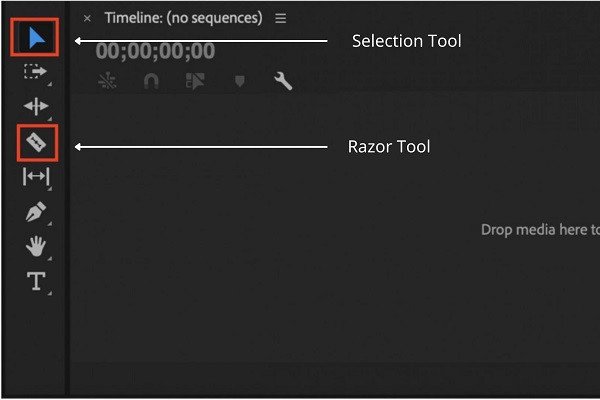 Cắt ghép video các bước chế biến món ăn bằng Adobe Premiere Pro
Để thực hiện cắt ghép video hiệu quả, bạn cần làm quen với hai công cụ chính:
- Razor Tool (phím tắt C): Công cụ này dùng để cắt video hoặc audio thành nhiều đoạn nhỏ trên thanh timeline. Ví dụ, bạn có thể cắt bỏ những đoạn quay không cần thiết khi chờ đợi nước sôi hay nguyên liệu chín.
- Selection Tool (phím tắt V): Sau khi cắt, bạn sử dụng công cụ này để di chuyển các đoạn video hoặc audio đã cắt đến vị trí mong muốn trên timeline. Selection Tool cũng cho phép bạn kéo dài hoặc rút ngắn thời lượng của clip.
Quy trình cắt video rất đơn giản: chọn Razor Tool bằng phím tắt C, sau đó di chuột đến vị trí cần cắt trên timeline và nhấp chuột trái. Sau khi cắt, bạn có thể dùng Selection Tool để di chuyển các đoạn video đến các vị trí khác nhau. Để ghép video, chỉ cần dùng Selection Tool di chuyển đoạn video cần ghép sát vào đoạn video gốc trên timeline, Premiere Pro sẽ tự động khớp nối chúng lại. Việc thành thạo hai công cụ này sẽ giúp bạn tạo ra những đoạn clip nấu ăn cô đọng và hấp dẫn hơn.
Chỉnh Âm Thanh Sống Động Cho Video Nấu Ăn
Âm thanh đóng vai trò quan trọng trong việc tạo cảm giác chân thực và hấp dẫn cho video ẩm thực. Tiếng xèo xèo của món chiên, tiếng nước sôi sùng sục, hay tiếng dao thớt băm chặt đều có thể làm tăng trải nghiệm cho người xem. Premiere Pro cung cấp nhiều công cụ để bạn tinh chỉnh âm thanh một cách chuyên nghiệp.
Để thêm hiệu ứng chuyển cảnh âm thanh, ví dụ như làm mờ dần tiếng nhạc khi chuyển sang cảnh khác, bạn làm như sau:
- Chọn clip âm thanh cần chỉnh.
- Chọn thẻ Effect > Audio Transitions > và chọn hiệu ứng âm thanh phù hợp (ví dụ: Crossfade).
- Kéo thả hiệu ứng này vào vị trí mong muốn giữa hai clip âm thanh trên timeline.
- Điều chỉnh độ ngắn dài của hiệu ứng trực tiếp trên Timeline hoặc trong bảng Effect Controls để đạt được sự chuyển tiếp mượt mà nhất.
Ngoài ra, bạn cũng cần biết các công cụ cơ bản để biên tập âm thanh:
- Nhấp vào biểu tượng “M” (Mute) trên thanh audio trên timeline để tắt tiếng một kênh audio cụ thể, hữu ích khi bạn muốn loại bỏ tiếng ồn không mong muốn hoặc chỉ tập trung vào tiếng nói.
- Nhấp vào biểu tượng “S” (Solo) trên thanh audio để chỉ cho phép một kênh âm thanh phát tiếng, giúp bạn dễ dàng nghe và chỉnh sửa từng lớp âm thanh riêng biệt, ví dụ như tiếng nhạc nền và tiếng thuyết minh.
Tạo Hiệu Ứng Chuyển Động Hấp Dẫn Trong Clip Ẩm Thực
Việc tạo chuyển động cho các thành phần trong video như chữ viết, logo, hoặc thậm chí là chính các cảnh quay món ăn, sẽ làm tăng tính động và hấp dẫn cho nội dung. Khái niệm Keyframe là cốt lõi để thực hiện điều này trong Adobe Premiere Pro. Keyframe là một điểm đánh dấu trên timeline, cho biết sự bắt đầu hoặc kết thúc của một quá trình thay đổi thông số như Opacity (độ trong suốt), Position (vị trí), hay Scale (phóng to, thu nhỏ).
Để tạo chuyển động cho video, bạn sẽ đặt hai Keyframe: một Keyframe bắt đầu và một Keyframe kết thúc. Ở giữa hai Keyframe này, các thông số bạn chọn sẽ dần thay đổi. Ví dụ, bạn muốn chữ “Nấu Chuẩn Ăn Ngon” phóng to dần lên:
- Tại điểm A, bạn đặt một Keyframe bắt đầu với thông số kích thước chữ là 100%.
- Tại điểm B, bạn đặt một Keyframe kết thúc với thông số kích thước chữ là 150%.
Khi phát video, chữ sẽ từ từ phóng to từ 100% đến 150% giữa điểm A và B.
Các bước thực hiện cụ thể:
- Chọn điểm bắt đầu chuyển động: Di chuyển kim thời gian đến vị trí bạn muốn hiệu ứng bắt đầu (ví dụ: phóng to cảnh quay một món ăn).
- Tạo Keyframe bắt đầu: Chọn thẻ Effect Controls, chọn hiệu ứng bạn muốn sử dụng (ví dụ: Scale cho phóng to/thu nhỏ, Position cho di chuyển). Đặt thông số ban đầu và nhấp vào biểu tượng đồng hồ (Toggle Animation) ngay đầu hiệu ứng để tạo Keyframe đầu tiên.
- Chọn điểm kết thúc chuyển động: Di chuyển kim thời gian đến vị trí bạn muốn hiệu ứng kết thúc.
- Tạo Keyframe kết thúc: Điều chỉnh thông số của hiệu ứng tại thời điểm này. Ngay khi bạn điều chỉnh, một Keyframe mới sẽ tự động được tạo ra.
Với các bước đơn giản này, bạn có thể tạo ra những chuyển động mượt mà và đẹp mắt, giúp video nấu ăn của bạn trở nên sinh động và chuyên nghiệp hơn.
Thêm Chú Thích Và Hướng Dẫn Bằng Văn Bản
Thêm văn bản vào video là một cách hiệu quả để truyền tải thông tin, hướng dẫn hoặc làm nổi bật các chi tiết quan trọng trong video ẩm thực, ví dụ như tên món ăn, danh sách nguyên liệu, hoặc các mẹo nhỏ.
 Chèn chữ chú thích vào video nấu ăn để tăng tính tương tác
Để thêm văn bản vào video một cách đơn giản, bạn hãy thực hiện theo cách sau:
Trong thanh công cụ nằm cạnh Timeline Panel, bạn nhấp vào biểu tượng chữ T (Type Tool). Có hai tùy chọn chèn văn bản: theo chiều ngang hoặc chiều dọc. Sau khi chọn, bạn rê chuột vào cửa sổ Program Panel và vẽ một vùng chọn để bắt đầu gõ chữ.
Nếu muốn di chuyển văn bản, bạn chọn Selection Tool (phím tắt V) và kéo vùng văn bản đến vị trí mong muốn. Để xóa văn bản, bạn cũng sử dụng Selection Tool để chọn vùng chữ rồi nhấn phím Delete.
Sau khi nhập văn bản, để thay đổi kiểu chữ, kích thước, màu sắc hoặc tạo hiệu ứng động cho chữ, bạn hãy nhấn vào thẻ Effect Controls. Thẻ này cung cấp vô số tùy chọn để bạn tùy chỉnh vùng văn bản vừa tạo, bao gồm chọn font chữ, cỡ chữ, căn lề, giãn khoảng cách ký tự, chỉnh màu văn bản, và nhiều hiệu ứng khác.
Premiere Pro còn cung cấp công cụ Essential Graphics, giúp bạn tùy chỉnh văn bản theo các mẫu có sẵn trong thư viện của Adobe. Đây là cách nhanh chóng để tạo ra các hiệu ứng tiêu đề hoặc chú thích đẹp mắt, chuyên nghiệp mà không tốn quá nhiều thời gian thiết kế từ đầu. Bạn cũng có thể tải các file hiệu ứng văn bản (.mogrt) từ bên ngoài và nhập vào mục Install Motion Graphics để sử dụng.
Nâng Cao Màu Sắc Đồ Ăn Với Chỉnh Màu Lumetri
Màu sắc là yếu tố cực kỳ quan trọng trong video ẩm thực. Một món ăn dù ngon đến mấy nhưng lên hình với màu sắc nhợt nhạt, thiếu hấp dẫn cũng khó lòng thu hút người xem. Premiere Pro cung cấp công cụ mạnh mẽ Lumetri Color, giúp bạn điều chỉnh màu sắc, cân bằng nhiệt độ màu để món ăn lên hình thật chuẩn, thật tươi ngon.
Bước 1: Mở công cụ Lumetri Color trên Premiere Pro
Để bắt đầu chỉnh màu, bạn chọn Window > Workspaces > Color hoặc nhấp vào tab Color trên thanh workspaces. Bảng tùy chỉnh Lumetri Color sẽ được mở ra. Sau đó, chọn video bạn muốn chỉnh màu và bắt đầu thao tác trên Lumetri Color.
Bước 2: Sử dụng Basic Correction để cân bằng màu sắc và ánh sáng cho footage
Ở mục Basic Correction, bạn có các tùy chọn để cân chỉnh lại màu sắc và ánh sáng cho cảnh quay của mình:
- White Balance (cân bằng trắng): Tính năng này giúp loại bỏ sắc thái màu không mong muốn (ví dụ: ảnh bị ám vàng do đèn ấm). Bạn có thể dùng thanh Temperature và Tint để điều chỉnh màu sắc của video, làm cho các nguyên liệu trông tự nhiên và chân thực nhất.
- Tone: Tùy chọn này giúp bạn cân chỉnh độ sáng tối của cảnh quay. Với các chức năng như Exposure (phơi sáng), Contrast (độ tương phản), Blacks (vùng tối), Whites (vùng sáng)… Tone sẽ giúp bạn tạo điểm nhấn sáng tối hoặc độ tương phản cho cảnh quay món ăn của mình, làm nổi bật kết cấu và độ tươi của thực phẩm.
- Saturation (độ bão hòa): Công cụ này cho phép bạn điều chỉnh độ bão hòa của các kênh màu trong video. Tăng nhẹ Saturation có thể làm cho rau củ quả trông tươi tắn hơn, nhưng cần cẩn trọng để tránh làm màu sắc bị quá mức hoặc giả tạo.
- Input LUT: Đây là công cụ cho phép người dùng lựa chọn preset màu (LUT – Look Up Table) có sẵn trong Adobe Premiere hoặc lựa chọn LUT tùy chỉnh. Đây là cách thức giúp bạn chỉnh màu video một cách nhanh chóng và đồng bộ, tạo ra phong cách màu sắc đặc trưng cho các video món ngon của bạn.
Bước 3: Chỉnh màu (color grading) cho footage
Bước tiếp theo, bạn sử dụng các công cụ dưới đây để điều chỉnh màu sắc một cách hài hòa và tạo ra phong cách riêng cho video:
- Creative – Look: Với công cụ này, bạn có thể áp dụng các preset màu (gọi là Look) có sẵn. Chỉ cần input các preset này vào Premiere, chọn lựa và điều chỉnh thêm một vài thông số cho phù hợp là hoàn thành, mang lại hiệu ứng màu sắc điện ảnh cho video món ăn.
- Curves: Đây là công cụ kết hợp giúp thay đổi cả độ sáng (Brightness) và độ tương phản (Contrast) của ba kênh màu chung RGB hoặc từng kênh riêng biệt. Curves bao gồm:
- Hue Saturation Curves: Nâng từng vùng dải màu của footage, giúp bạn tinh chỉnh các màu cụ thể (ví dụ: làm màu đỏ của cà chua đậm hơn, màu xanh của rau tươi hơn).
- RGB Curves: Điều chỉnh màu sắc của 3 kênh màu Red, Green, Blue, cho phép kiểm soát sâu hơn về sắc thái màu.
- Color Wheels: Đây là một vòng tròn màu sắc bao gồm 3 phần: Shadow (vùng tối), Midtones (vùng trung bình) và Highlights (vùng sáng nhất). Công cụ này có tác dụng điều chỉnh màu của các vùng này, ví dụ: làm cho vùng tối của món ăn có màu ấm hơn, hoặc vùng sáng có màu lạnh hơn, tạo chiều sâu cho hình ảnh. Để điều chỉnh, bạn chỉ cần kéo tâm của vòng tròn về phía màu mình muốn.
- Vignette: Là công cụ giúp làm tối phần viền để làm nổi bật điểm chính giữa của video. Đây là một hiệu ứng tinh tế, có thể giúp tập trung ánh nhìn của người xem vào chính món ăn ở trung tâm khung hình, tạo cảm giác chuyên nghiệp hơn.
Bí Quyết Tối Ưu Video Ẩm Thực Với Premiere Pro
Để video món ăn của bạn không chỉ đẹp mà còn thu hút và tối ưu cho người xem, việc áp dụng một số bí quyết chỉnh sửa trong Premiere Pro là rất quan trọng.
Đầu tiên, hãy chú ý đến tốc độ khung hình và độ phân giải. Hầu hết các video ẩm thực hiện nay được quay ở 1080p (Full HD) hoặc 4K. Premiere Pro CC 2018 hỗ trợ xử lý các định dạng này rất tốt, nhưng bạn cần đảm bảo cài đặt sequence phù hợp với footage gốc để tránh mất chất lượng. Tỷ lệ khung hình phổ biến là 24, 25 hoặc 30 khung hình/giây. Với những cảnh quay chậm (slow-motion) các giọt nước sốt, bạn có thể quay ở 60 khung hình/giây trở lên và làm chậm lại trong Premiere để tạo hiệu ứng ấn tượng.
Thứ hai, việc sử dụng hiệu ứng chuyển cảnh (transitions) một cách tinh tế sẽ giúp video mượt mà hơn. Tránh lạm dụng quá nhiều hiệu ứng phức tạp. Thay vào đó, hãy ưu tiên các hiệu ứng đơn giản như Cross Dissolve hoặc Dip to Black/White khi chuyển giữa các công đoạn nấu ăn. Đối với video dạy nấu ăn, việc giữ cho các chuyển cảnh nhanh và gọn gàng sẽ duy trì sự tập trung của người xem vào nội dung chính.
Cuối cùng, đừng quên tối ưu hóa âm thanh. Bên cạnh việc loại bỏ tiếng ồn, bạn có thể thêm nhạc nền không bản quyền hoặc nhạc nền phù hợp với chủ đề món ăn. Đảm bảo âm lượng nhạc nền không lấn át tiếng thuyết minh hoặc âm thanh tự nhiên của món ăn. Premiere Pro cung cấp các công cụ như Loudness Radar để kiểm tra và điều chỉnh mức âm lượng tổng thể, giúp video của bạn có chất lượng âm thanh đồng đều và dễ nghe. Theo một nghiên cứu gần đây, video có chất lượng âm thanh tốt có thể tăng tỷ lệ giữ chân người xem lên tới 50% so với video có âm thanh kém chất lượng.
Câu Hỏi Thường Gặp Về Adobe Premiere Pro CC 2018 Cho Nhà Sáng Tạo Ẩm Thực
Premiere Pro CC 2018 có phù hợp cho người mới làm video ẩm thực không?
Có, Premiere Pro CC 2018 có giao diện khá trực quan và nhiều tài nguyên hướng dẫn trực tuyến, giúp người mới dễ dàng tiếp cận. Mặc dù là phần mềm chuyên nghiệp, bạn có thể bắt đầu với các tính năng cơ bản như cắt ghép, chỉnh màu và thêm văn bản để tạo ra những video ẩm thực chất lượng ngay từ đầu.
Làm thế nào để video món ăn của tôi trông hấp dẫn hơn?
Để video món ăn hấp dẫn hơn, hãy chú trọng vào ánh sáng khi quay, màu sắc tươi tắn của nguyên liệu, và bố cục đẹp. Trong Premiere Pro, sử dụng công cụ Lumetri Color để điều chỉnh độ sáng, độ tương phản, và cân bằng màu sắc. Thêm nhạc nền phù hợp và sử dụng các hiệu ứng chuyển cảnh mượt mà cũng góp phần lớn vào sự chuyên nghiệp của video.
Cần cấu hình máy tính như thế nào để dựng video nấu ăn mượt mà?
Để sử dụng hướng dẫn sử dụng Adobe Premiere Pro CC 2018 mượt mà, máy tính của bạn nên có ít nhất 8GB RAM (khuyến nghị 16GB trở lên), bộ xử lý Intel Core i5 hoặc AMD Ryzen 5 trở lên, và một card đồ họa rời (NVIDIA hoặc AMD). Ổ cứng SSD cũng giúp tăng tốc độ xử lý và đọc/ghi file video đáng kể, đặc biệt khi làm việc với các file 4K.
Có thể thêm nhạc nền bản quyền vào video ẩm thực không?
Bạn nên sử dụng nhạc nền không bản quyền hoặc có giấy phép sử dụng phù hợp để tránh các vấn đề pháp lý khi đăng tải video lên các nền tảng công cộng. Có nhiều thư viện nhạc miễn phí bản quyền hoặc trả phí với nhiều lựa chọn phù hợp cho video ẩm thực. Premiere Pro cho phép bạn dễ dàng nhập và điều chỉnh âm lượng của nhạc nền.
Làm sao để xuất video món ăn với chất lượng tốt nhất để đăng lên mạng xã hội?
Khi xuất video trong Premiere Pro, bạn nên chọn định dạng H.264 (MP4) vì đây là định dạng phổ biến và tương thích tốt với hầu hết các nền tảng mạng xã hội. Chọn preset phù hợp với nền tảng (ví dụ: YouTube 1080p Full HD, Instagram 1:1) để đảm bảo chất lượng hình ảnh và kích thước file tối ưu. Điều chỉnh bitrate (tốc độ bit) cao hơn sẽ cho chất lượng tốt hơn nhưng file sẽ lớn hơn.
Hy vọng với hướng dẫn sử dụng Adobe Premiere Pro CC 2018 trên đây, bạn đã có cái nhìn tổng quan và sẵn sàng bắt tay vào sáng tạo những video món ngon đầy cuốn hút. Tại Nấu Chuẩn Ăn Ngon, chúng tôi luôn mong muốn bạn có thể chia sẻ niềm đam mê ẩm thực của mình một cách trọn vẹn và chuyên nghiệp nhất.
