
Trong thế giới dữ liệu số, việc quản lý và sắp xếp thông tin trong Excel là kỹ năng then chốt. Đôi khi, bạn cần cách xáo trộn dòng trong Excel một cách ngẫu nhiên để phục vụ các mục đích như khảo sát, bốc thăm may mắn, hoặc kiểm tra dữ liệu. Bài viết này từ Nấu Chuẩn Ăn Ngon sẽ hướng dẫn bạn phương pháp hiệu quả nhất để thực hiện điều đó, giúp bạn tiết kiệm thời gian và đảm bảo tính ngẫu nhiên của dữ liệu.
Tại Sao Cần Xáo Trộn Dòng Dữ Liệu Trong Excel?
Việc xáo trộn dữ liệu ngẫu nhiên có nhiều ứng dụng thực tế mà có thể bạn chưa nghĩ đến. Chẳng hạn, một số nhà nghiên cứu cần sắp xếp ngẫu nhiên dữ liệu để đảm bảo tính khách quan trong các thí nghiệm hoặc khảo sát. Các giáo viên có thể muốn trộn danh sách học sinh để tạo nhóm hoặc chọn câu hỏi một cách công bằng. Trong kinh doanh, việc trộn ngẫu nhiên các dòng có thể hữu ích khi phân chia nhiệm vụ, lựa chọn khách hàng tham gia chương trình khuyến mãi, hoặc thậm chí là quay số trúng thưởng nội bộ.
Thay vì phải copy-paste thủ công hoặc sử dụng các công cụ phức tạp, Excel với các hàm động mới nhất cung cấp giải pháp cực kỳ tiện lợi và nhanh chóng. Điều này không chỉ giúp bạn làm việc hiệu quả hơn mà còn đảm bảo tính toàn vẹn của dữ liệu trong quá trình xử lý.
Hướng Dẫn Chi Tiết Cách Xáo Trộn Dòng Bằng Hàm SORTBY và RANDARRAY
Để thực hiện cách xáo trộn dòng trong Excel một cách tự động và linh hoạt, chúng ta sẽ kết hợp sức mạnh của các hàm SORTBY và RANDARRAY. Phương pháp này đặc biệt hữu dụng với các phiên bản Excel 365 hoặc Excel online, nơi các hàm động (Dynamic Arrays) được hỗ trợ đầy đủ.
Chuẩn Bị Dữ Liệu và Hiểu Các Hàm Cơ Bản
Trước hết, hãy chuẩn bị danh sách dữ liệu bạn muốn xáo trộn. Giả sử bạn có một cột dữ liệu từ ô A2 đến A12.
 Danh sách dữ liệu mẫu trước khi xáo trộn dòng trong Excel
Để xáo trộn dữ liệu, chúng ta cần một “chìa khóa” ngẫu nhiên. Hàm RANDARRAY chính là giải pháp. Hàm này sẽ tạo ra một mảng các số ngẫu nhiên. Khi kết hợp với hàm COUNTA, chúng ta có thể tạo ra một dãy số ngẫu nhiên tương ứng với số lượng dòng dữ liệu hiện có. Ví dụ, RANDARRAY(COUNTA(A2:A12)) sẽ trả về 11 số ngẫu nhiên, mỗi số tương ứng với một dòng dữ liệu của bạn.
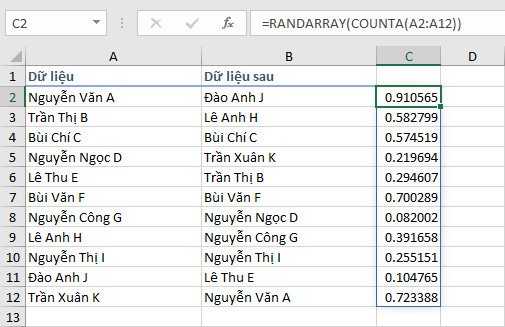 Minh họa dãy số ngẫu nhiên được tạo bởi hàm RANDARRAY giúp xáo trộn dòng Excel
Sau khi có dãy số ngẫu nhiên này, chúng ta sẽ sử dụng hàm SORTBY để sắp xếp dữ liệu gốc dựa trên thứ tự của dãy số ngẫu nhiên đó. Hàm SORTBY có cú pháp SORTBY(mảng cần sắp xếp, mảng tiêu chí sắp xếp), cho phép bạn sắp xếp một mảng dựa trên các giá trị trong một mảng khác.
Áp Dụng Công Thức Xáo Trộn Dòng Hiệu Quả
Bây giờ, hãy kết hợp các hàm lại với nhau để thực hiện cách xáo trộn dòng trong Excel. Công thức tổng quát như sau:
=SORTBY(vùng_cần_xáo_trộn, RANDARRAY(COUNTA(vùng_cần_xáo_trộn)))
Áp dụng vào ví dụ dữ liệu từ A2:A12, công thức sẽ là:
=SORTBY(A2:A12, RANDARRAY(COUNTA(A2:A12)))
Bạn chỉ cần nhập công thức này vào một ô trống (ví dụ: ô B2) và nhấn Enter. Excel sẽ tự động “tràn” kết quả ra các ô bên dưới, hiển thị danh sách dữ liệu của bạn đã được sắp xếp ngẫu nhiên hoàn toàn.
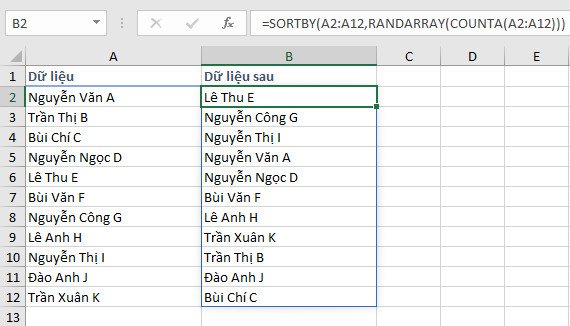 Kết quả dữ liệu sau khi xáo trộn dòng trong Excel bằng công thức
Kết quả này sẽ thay đổi mỗi khi bạn thực hiện một thay đổi trên trang tính hoặc nhấn F9 để tính toán lại, đảm bảo tính ngẫu nhiên liên tục. Đây là một phương pháp mạnh mẽ, giúp bạn dễ dàng xáo trộn dòng trong Excel mà không cần sử dụng VBA hay các thao tác phức tạp khác.
Những Lưu Ý Quan Trọng Khi Xáo Trộn Dòng Trong Excel
Khi áp dụng cách xáo trộn dòng trong Excel bằng hàm động, có một số điểm quan trọng bạn cần lưu ý để đảm bảo hiệu quả và tránh lỗi:
Đầu tiên, phương pháp này yêu cầu Excel 365 hoặc các phiên bản Excel mới hơn có hỗ trợ hàm động (Dynamic Arrays) như RANDARRAY và SORTBY. Nếu bạn đang sử dụng phiên bản Excel cũ hơn, các hàm này có thể không hoạt động và bạn sẽ cần tìm các giải pháp thay thế thủ công hơn (ví dụ: tạo cột số ngẫu nhiên bằng RAND(), sau đó sắp xếp dữ liệu theo cột này).
Thứ hai, vì RANDARRAY tạo ra các số ngẫu nhiên, danh sách đã xáo trộn sẽ thay đổi mỗi khi bảng tính được tính toán lại. Nếu bạn cần một kết quả xáo trộn dữ liệu cố định, hãy copy kết quả và dán dưới dạng giá trị (Paste Special > Values) ngay sau khi công thức trả về kết quả mong muốn. Điều này sẽ “đóng băng” thứ tự đã xáo trộn.
Cuối cùng, nếu bạn cần xáo trộn nhiều cột cùng lúc, hãy đảm bảo rằng tất cả các cột đó nằm trong cùng một mảng dữ liệu khi bạn áp dụng hàm SORTBY. Ví dụ, nếu dữ liệu của bạn nằm trong phạm vi A2:C12, công thức sẽ là =SORTBY(A2:C12, RANDARRAY(COUNTA(A2:A12))). Hàm COUNTA vẫn chỉ cần đếm số dòng của một cột bất kỳ trong phạm vi dữ liệu đó để xác định kích thước của mảng ngẫu nhiên.
Với những bí quyết này, việc xáo trộn dòng trong Excel trở nên vô cùng đơn giản và hiệu quả. Nấu Chuẩn Ăn Ngon hy vọng bạn sẽ áp dụng thành công kiến thức này vào công việc hàng ngày của mình.
Câu Hỏi Thường Gặp (FAQs)
Excel của tôi không có hàm RANDARRAY, phải làm sao?
Hàm RANDARRAY là một hàm động mới có sẵn trong Microsoft 365 và Excel trên web. Nếu Excel của bạn không có hàm này, bạn có thể đang sử dụng phiên bản cũ hơn. Để xáo trộn dữ liệu trong các phiên bản cũ, bạn có thể thêm một cột mới, điền công thức =RAND() vào cột đó để tạo số ngẫu nhiên cho mỗi dòng, sau đó sắp xếp toàn bộ dữ liệu của bạn dựa trên cột số ngẫu nhiên này.
Tôi có thể xáo trộn nhiều cột cùng lúc không?
Có, bạn hoàn toàn có thể xáo trộn nhiều cột cùng lúc bằng phương pháp này. Thay vì chỉ chọn một cột đơn lẻ làm vùng_cần_xáo_trộn, hãy chọn toàn bộ phạm vi dữ liệu bao gồm tất cả các cột bạn muốn xáo trộn. Ví dụ, nếu dữ liệu của bạn trải dài từ cột A đến cột C, công thức sẽ là =SORTBY(A2:C12, RANDARRAY(COUNTA(A2:A12))). Excel sẽ giữ nguyên mối liên hệ giữa các ô trong cùng một dòng khi xáo trộn.
Kết quả xáo trộn có thay đổi mỗi khi tôi mở file không?
Đúng vậy, do hàm RANDARRAY tạo ra các số ngẫu nhiên, kết quả xáo trộn dòng trong Excel sẽ thay đổi mỗi khi bảng tính được tính toán lại (ví dụ: khi bạn mở file, nhập dữ liệu vào một ô bất kỳ, hoặc nhấn F9). Nếu bạn cần một danh sách đã xáo trộn cố định, hãy sao chép kết quả công thức và dán nó dưới dạng giá trị (Paste Special > Values) vào một vị trí khác. Điều này sẽ chuyển các công thức thành các giá trị tĩnh, giữ nguyên thứ tự xáo trộn hiện tại.
